Booknetic Conditional Prices
Paso 1: Acceder a la función de precios condicionales
- Inicie sesión en su panel de administración de Booknetic.
- Vaya a «Boostore» en el menú superior.
- Instale el complemento “Precios condicionales” para acceder a la función.
Paso 2: Creación de una nueva regla de precio condicional
- Haga clic en el botón «Agregar nueva condición» para crear una nueva regla de precio condicional.
- Ingrese un nombre descriptivo para la regla para identificarla fácilmente más tarde.
- Seleccione el tipo de precio condicional: “Adición” o “Descuento”.
- Elija el tipo de importe: “Porcentaje” o “Valor fijo”.
- Especifique la duración de la campaña ingresando las fechas de inicio y finalización de la regla de precios (opcional).
Paso 3: Definición de las condiciones
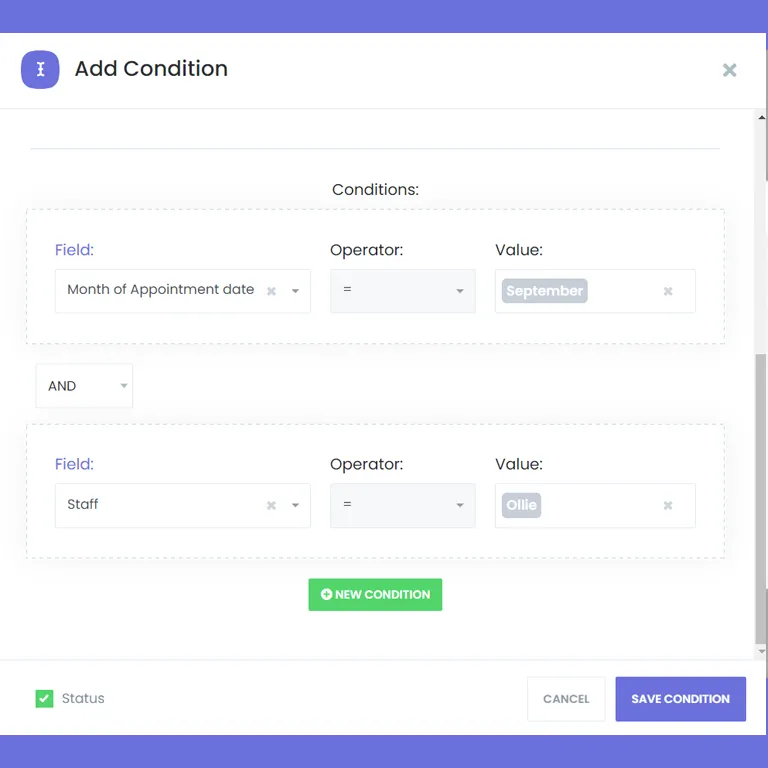
En la sección «Condiciones», puedes definir condiciones específicas para tu regla de precios. A continuación, se muestran algunos ejemplos:
- Servicio: Seleccione los servicios a los que se aplicará la regla. Por ejemplo, puede establecer precios diferentes para un «Paquete básico» y un «Paquete premium».
- Personal: elija el miembro del personal al que se aplicará el ajuste de precio. Por ejemplo, puede aumentar el precio al reservar una cita con un estilista senior.
- Servicio adicional: especifique los servicios adicionales o extras que activan la regla. Puede ofrecer un precio con descuento para los clientes que elijan agregar un «masaje con piedras calientes» o cualquier otro servicio adicional.
- Fecha de la cita: seleccione los días específicos (por ejemplo, 12, 13, 14) en los que la regla debería entrar en vigor. Por ejemplo, puede ofrecer precios con descuento para las citas reservadas los días 12, 13 y 14 de cada mes.
- Mes de la fecha de la cita: Establezca condiciones en función de los meses específicos de la fecha de la cita. Puede ofrecer precios especiales durante los meses festivos, como diciembre, o para promociones de temporada.
- Día de la semana de la fecha de la cita: define ajustes de precios para días de la semana específicos. Por ejemplo, puedes aumentar los precios de las citas programadas los fines de semana.
- Método de pago: Aplica diferentes precios en función del método de pago seleccionado por los clientes. Por ejemplo, puedes ofrecer un descuento para los clientes que paguen con PayPal o tarjeta de crédito.
- ¿Se realiza un pago por depósito?: Establezca reglas de precios en función de si se realizó un pago por depósito. Puede ofrecer un precio más bajo a los clientes que hayan realizado un pago completo.
- Conteo de personas: ajusta los precios en función de la cantidad de personas que planean llevar los clientes. Por ejemplo, puedes aumentar el precio si un cliente planea llevar a más de una determinada cantidad de invitados.
- Cantidad de citas: Establezca condiciones en función de la cantidad de citas que hayan reservado los clientes. Por ejemplo, puede ofrecer un descuento por fidelidad a los clientes que hayan reservado una determinada cantidad de citas.
- Duración de la cita (min): modifica los precios en función de la duración de la cita. Puedes cobrar precios diferentes por una sesión de 30 minutos y una de 60 minutos.
- Hora de inicio de la cita: define ajustes de precios en función de la hora de inicio específica de la cita. Por ejemplo, puedes aumentar los precios de las citas programadas durante las horas pico.
- Hora de finalización de la cita: aplique ajustes de precios en función de la hora de finalización específica de la cita. Puede ofrecer precios con descuento para las citas que finalicen antes de una determinada hora.
- Fecha de la cita: Establezca condiciones en función de las fechas específicas de la cita. Por ejemplo, puede ofrecer precios especiales para citas en días festivos.
- Opciones de formularios personalizados: personalice los precios en función de las opciones elegidas en los formularios personalizados. Por ejemplo, puede ofrecer un descuento a los clientes que seleccionen una opción específica en un formulario personalizado.
Siéntase libre de mezclar y combinar estos ejemplos para crear reglas de precios únicas y personalizadas para su sistema de reserva de citas.
Paso 4: Establecer el ajuste de precios
- En la sección “Ajuste de precios”, ingrese el porcentaje o valor fijo por el cual desea ajustar los precios de las citas.
- Revise el resumen de su regla de precio condicional para asegurarse de que todas las condiciones y ajustes sean precisos.
Paso 5: Pruebas y monitoreo
- Una vez que la regla de precio condicional esté activa, pruébela creando citas que cumplan las condiciones especificadas.
- Supervise los ajustes de precios en el proceso de reserva y asegúrese de que la regla se esté aplicando correctamente.
- Realice los ajustes necesarios a la regla o a las condiciones si es necesario.
¡Eso es todo! Has configurado e implementado correctamente la función «Precios condicionales» en Booknetic. Ahora puedes disfrutar de la flexibilidad y precisión de personalizar los precios de tus citas en función de condiciones específicas.
Si encuentra algún problema o tiene más preguntas, no dude en comunicarse con nuestro equipo de soporte dedicado para obtener ayuda.